Guida pratica al software CAD per la stampa 3D: scegli, progetta e ottimizza i tuoi modelli
Scegliere il software CAD giusto è il primo passo cruciale per entrare nel mondo della stampa 3D personale. La differenza tra un progetto riuscito e uno fallito spesso dipende non solo dalla stampante, ma soprattutto dagli strumenti di progettazione utilizzati e dalla comprensione delle best practice di modellazione. Questa guida ti accompagna nella selezione e nell’uso del programma più adatto alle tue esigenze, offrendoti un percorso chiaro per trasformare le tue idee in oggetti fisici stampabili.
Perché il software CAD giusto fa la differenza nella stampa 3D
Il CAD che scegli influisce direttamente sulla qualità, sulla precisione e sulla facilità di stampa dei tuoi modelli, determinando il successo o l’insuccesso dei progetti.
Imparare a usare il CAD può sembrare intimidatorio, ma con gli strumenti adatti il processo diventa molto più semplice. Il software rappresenta il ponte tra l’idea e l’oggetto fisico: una scelta sbagliata può generare modelli non stampabili, errori di geometria o ore di frustrazione in fase di post-elaborazione.
La compatibilità con il formato STL — standard per la stampa 3D — è fondamentale, ma non è l’unico fattore. Un buon programma per principianti deve offrire un’interfaccia intuitiva, che non richieda settimane di formazione, e permettere di esportare i file direttamente al software di stampa, selezionare il materiale e avviare la stampa con pochi clic.
La precisione dimensionale è altrettanto critica: i modelli devono essere fedeli al design originale e rispettare le tolleranze richieste, soprattutto quando si progettano parti funzionali o componenti che devono incastrarsi.
I migliori software CAD gratuiti per principianti nel 2026
Panoramica aggiornata delle soluzioni più accessibili e intuitive per chi si avvicina alla stampa 3D da zero, senza investimenti iniziali.
Tinkercad resta la scelta più popolare per chi parte da zero. Questo programma basato su browser offre un’interfaccia drag-and-drop estremamente semplice, ideale per chi non ha mai usato strumenti CAD. La semplicità non implica limitazioni: puoi creare modelli complessi combinando forme di base e modificandole con operazioni intuitive.
Fusion 360 è il passo successivo per chi desidera funzionalità avanzate mantenendo un’interfaccia accessibile. Autodesk offre licenze gratuite per hobbisti e maker, mettendo a disposizione uno strumento di livello professionale senza costi. Fusion 360 eccelle nella modellazione parametrica, permettendoti di modificare i design anche dopo averli completati.
FreeCAD è l’opzione open-source per eccellenza, completamente gratuita e senza limitazioni. La curva di apprendimento è un po’ più ripida rispetto a Tinkercad, ma offre potenti strumenti di modellazione parametrica e una community attiva pronta a supportare i nuovi utenti.
Meritano menzione anche Onshape, piattaforma cloud che consente la collaborazione in tempo reale, e Vectary, apprezzato per l’interfaccia moderna e l’integrazione con strumenti di rendering.
Come valutare le funzionalità essenziali di un software CAD
I fattori critici da considerare per scegliere uno strumento che supporti davvero il tuo workflow, dalla progettazione alla stampa finale.
Compatibilità dei formati: il programma deve esportare in STL senza problemi; utile anche il supporto per OBJ, STEP o 3MF, che offrono maggiore flessibilità.
Interfaccia utente: deve essere intuitiva e non richiedere competenze specialistiche. Cerca workflow basati su progetti, che permettano di avviare il lavoro con un semplice clic. Un’interfaccia ben progettata riduce drasticamente la curva di apprendimento.
Community di supporto: essenziale per i principianti. Programmi con utenti attivi offrono tutorial, forum e risorse che fanno la differenza quando incontri difficoltà. Verifica la disponibilità di documentazione in italiano o in inglese comprensibile.
Funzionalità di validazione: alcuni programmi includono strumenti che individuano automaticamente problemi di geometria — superfici non manifold o spessori insufficienti — potenzialmente causa di errori di stampa.
Scalabilità: lo strumento che scegli oggi dovrebbe accompagnarti nella crescita di competenze, senza doverlo abbandonare completamente quando diventi più esperto.
Best practice per una modellazione ottimizzata per la stampa 3D
Tecniche concrete per evitare errori comuni e migliorare stampabilità e qualità dei modelli fin dalla fase di progettazione.
Progetta con spessori di parete adeguati: uno degli errori più frequenti è creare pareti troppo sottili. Per la stampa FDM mantieni uno spessore minimo di 1-2 mm; per la SLA puoi scendere a 0,5-1 mm. Verifica che il programma mostri chiaramente gli spessori durante la modellazione.
Minimizza i supporti: orienta i modelli pensando a come verranno stampati. Evita angoli superiori a 45° senza supporto. Alcuni programmi mostrano in anteprima dove saranno necessari i supporti, aiutandoti a modificare il design di conseguenza.
Rispetta le tolleranze: se progetti parti che devono incastrarsi, prevedi un gioco di almeno 0,2-0,3 mm per la FDM. Il CAD ti permette di impostare questi parametri con precisione.
Evita geometrie problematiche: superfici piatte e ampie tendono a deformarsi. Aggiungi nervature di rinforzo o texture per migliorare la stabilità. Utilizza raccordi e smussi invece di angoli vivi per ridurre la concentrazione di tensione.
Controlla la manifoldness: assicurati che il modello sia “watertight”, ovvero privo di buchi. Molti CAD moderni includono strumenti di verifica automatica che individuano e correggono questi difetti.
Da progetto a stampa: workflow completo con esempio pratico
Esempio reale che mostra come portare un’idea dal concept alla stampa finale usando il software giusto e applicando le best practice.
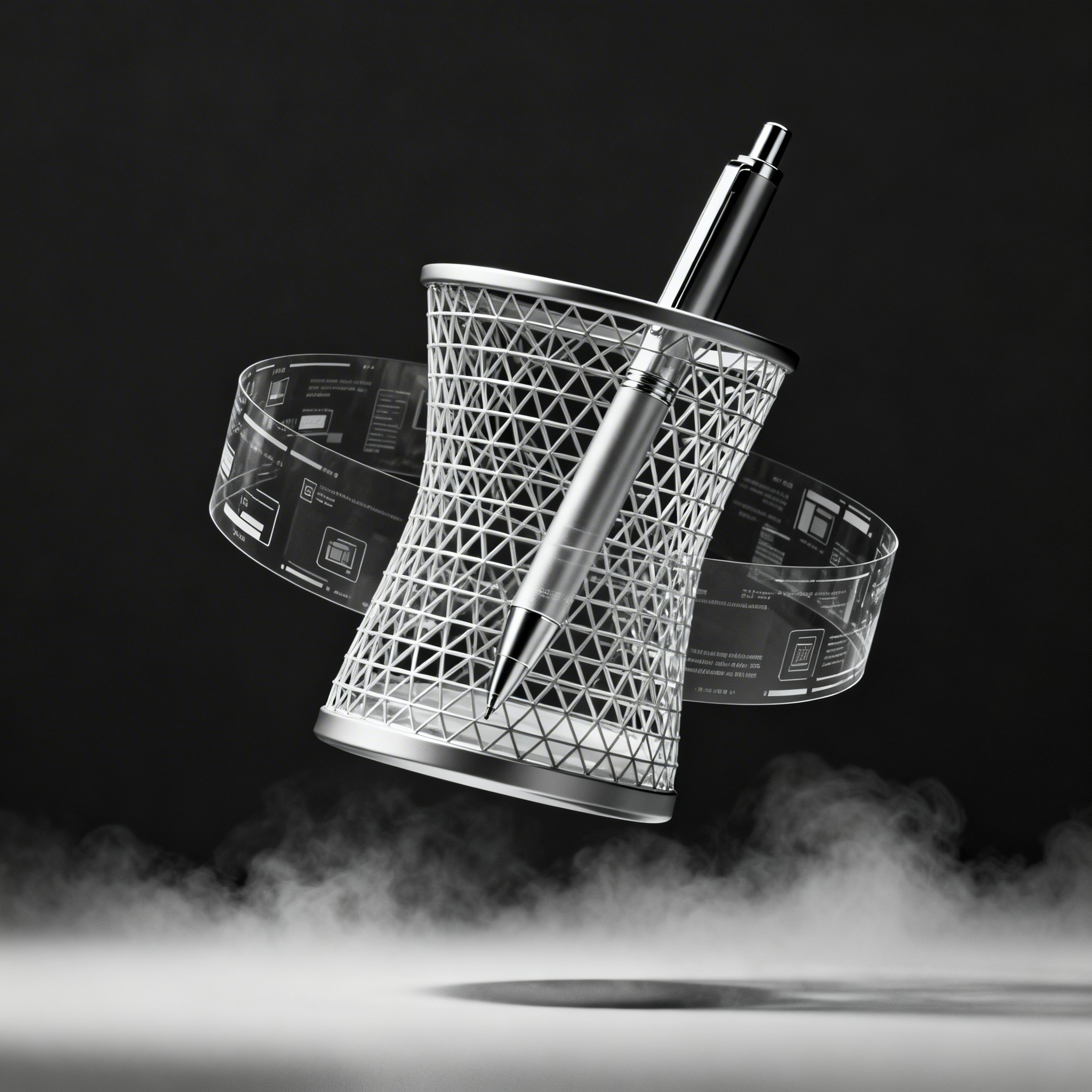
Prendiamo la creazione di un portapenne personalizzato con scomparto per graffette. Apri Fusion 360 e crea un nuovo progetto. Usa “Create Sketch” per disegnare la base circolare (diametro 80 mm), quindi estrudi verso l’alto per 100 mm con spessore di 2 mm.
Aggiungi lo scomparto per graffette creando una cavità rettangolare (30 × 40 mm) a metà altezza, profonda 15 mm. Applica la funzione “Fillet” per arrotondare gli spigoli con raggio di 2 mm, migliorando estetica e stampabilità.
Prima di esportare, usa gli strumenti di analisi per verificare spessori e individuare eventuali problemi. Esporta in STL con risoluzione media.
Importa il file nel software di slicing (Bambu Studio o equivalente). Orienta il modello con la base sul piano di stampa e verifica che i supporti siano minimi. Seleziona PLA, imposta l’infill al 20 % e avvia la stampa.
Il risultato richiede solo la rimozione di eventuali supporti e una leggera levigatura. L’intero processo, dalla progettazione alla stampa, dura poche ore e dimostra come un workflow ben strutturato produca risultati prevedibili e di qualità.
Conclusione
La scelta del software CAD è solo l’inizio del tuo percorso nella stampa 3D: applicare buone pratiche fin dall’inizio migliora drasticamente i risultati, riducendo sprechi di materiale, tempo e frustrazione. Ricorda che la chiave del successo non sta nel programma più costoso o complesso, ma nel padroneggiare gli strumenti base e comprendere i principi fondamentali della progettazione per la stampa 3D.
Inizia con un programma gratuito come Tinkercad o Fusion 360, sperimenta con progetti semplici e aumenta gradualmente la complessità. La community maker è ricca di risorse e sempre pronta ad aiutare.
Prova uno dei programmi consigliati seguendo la nostra checklist e condividi il tuo primo modello ottimizzato nei commenti! Quali difficoltà hai incontrato? Quali trucchi hai scoperto? La condivisione arric
articolo scritto con l'ausilio di sistemi di intelligenza artificiale
Q&A
- Perché la scelta del software CAD è fondamentale per la riuscita di un progetto di stampa 3D?
- Il CAD determina qualità, precisione e facilità di stampa del modello. Una scelta sbagliata può generare file non stampabili, errori di geometria e ore di frustrante post-elaborazione. Il software è il ponte tra l’idea e l’oggetto fisico.
- Quali sono i tre programmi CAD gratuiti più consigliati per chi inizia dalla zero nel 2026?
- Tinkercad per la sua interfaccia browser drag-and-drop, Fusion 360 per le funzionalità avanzate con licenza hobbistica gratuita e FreeCAD come alternativa open-source potente. Tutti e tre esportano direttamente in STL.
- Quale spessore minimo di parete si deve prevedere per una stampa FDM e per una SLA?
- Per la stampa FDM mantenere almeno 1-2 mm di spessore; per la SLA si può scendere a 0,5-1 mm. Spessori inferiori rischiano di non riempirsi correttamente o di rompersi.
- Come si evitano supporti eccessivi quando si modella un oggetto?
- Orientare il pezzo già in fase di CAD, evitando angoli superiori a 45° senza appoggio. Molti programmi mostrano in anteprima le aree che necessiteranno di supporti, permettendo di modificare il design prima di esportare.
- Quale gioco (tolleranza) minimo bisogna prevedere tra parti che devono incastrarsi in stampa FDM?
- Prevedere almeno 0,2-0,3 mm di gioco tra le superfici che devono incastrarsi. Questo compensa le tollerze della stampa ed evita che le parti si blocchino o non combacino.
- Cosa significa che un modello deve essere “watertight” e come si verifica?
- Significa che la mesh non deve avere buchi né spigoli aperti. Molti CAD includono strumenti di analisi automatica che evidenziano e spesso chiudono automaticamente le zone non manifold prima dell’esportazione in STL.