Guide pratique des logiciels de CAO pour l'impression 3D : Choisissez, concevez et optimisez vos modèles
Choisir le bon logiciel de CAO est la première étape cruciale pour entrer dans le monde de l'impression 3D personnelle. La différence entre un projet réussi et un projet échoué dépend souvent non seulement de l'imprimante, mais surtout des outils de conception utilisés et de la compréhension des bonnes pratiques de modélisation. Ce guide pratique vous accompagnera dans la sélection et l'utilisation du logiciel de CAO le plus adapté à vos besoins, en vous fournissant un parcours clair pour transformer vos idées en objets physiques imprimables.
Pourquoi le bon logiciel de CAO fait la différence dans l'impression 3D
Le logiciel de CAO que vous choisissez influence directement la qualité, la précision et la facilité d'impression de vos modèles, déterminant le succès ou l'échec de vos projets.
Apprendre la CAO peut sembler intimidant, mais avec les bons outils, vous pouvez grandement faciliter le processus. Le logiciel de CAO représente le pont entre votre idée et l'objet physique final : un mauvais choix peut conduire à des modèles non imprimables, des erreurs de géométrie ou des heures de frustration lors de la phase de post-traitement.
La compatibilité avec le format STL (le format standard pour l'impression 3D) est fondamentale, mais ce n'est pas le seul facteur. Un bon logiciel de CAO pour débutants doit offrir une interface intuitive qui ne nécessite pas des semaines de formation spécialisée, vous permettant d'exporter vos fichiers de conception CAO directement vers le logiciel d'impression, de sélectionner le matériau souhaité et de lancer l'impression en quelques clics.
La précision dimensionnelle est un autre aspect critique : vos modèles doivent être fidèles au design original, avec des résultats précis qui respectent les tolérances requises. Cela est particulièrement important lorsque vous concevez des pièces fonctionnelles ou des composants qui doivent s'emboîter les uns dans les autres.
Les meilleurs logiciels de CAO gratuits pour débutants en 2026
Un aperçu actualisé des solutions les plus accessibles et conviviales pour ceux qui débutent dans l'impression 3D, sans investissement initial.
Tinkercad reste l'un des choix les plus populaires pour les débutants absolus. Ce logiciel basé sur navigateur offre une interface glisser-déposer extrêmement simple, idéale pour ceux qui n'ont jamais utilisé d'outils de CAO. Sa simplicité ne signifie pas des limitations : vous pouvez créer des modèles complexes en combinant des formes de base et en les modifiant avec des opérations intuitives.
Fusion 360 représente l’étape suivante pour ceux qui souhaitent des fonctionnalités plus avancées tout en conservant une interface relativement accessible. Autodesk propose des licences gratuites pour les amateurs et les makers, rendant disponible un outil de niveau professionnel sans frais. Fusion 360 excelle dans la modélisation paramétrique, vous permettant de modifier facilement vos conceptions même après les avoir terminées.
FreeCAD est l’option open source par excellence, entièrement gratuite et sans limitations. Bien que la courbe d’apprentissage soit légèrement plus raide que celle de Tinkercad, elle offre de puissants outils de modélisation paramétrique et une communauté active prête à soutenir les nouveaux utilisateurs.
D’autres logiciels dignes de mention incluent Onshape, une plateforme basée sur le cloud qui permet une collaboration en temps réel, et Vectary, particulièrement apprécié pour son interface moderne et son intégration avec des outils de rendu.
Comment évaluer les fonctionnalités essentielles d’un logiciel de CAO
Les facteurs critiques à considérer pour choisir un outil qui prenne vraiment en charge votre workflow d'impression 3D, de la conception à l'impression finale.
La compatibilité des formats c'est le premier critère à vérifier. Le logiciel doit exporter au format STL sans problème, mais la prise en charge d'autres formats comme OBJ, STEP ou 3MF est également utile, car ils offrent une plus grande flexibilité.
L’interface utilisateur doit être intuitive et ne pas exiger de compétences spécialisées pour commencer. Recherchez des logiciels qui offrent des workflows basés sur des projets, vous permettant de lancer des travaux en appuyant simplement sur un bouton. Une interface graphique bien conçue réduit considérablement la courbe d'apprentissage.
La communauté de support est cruciale pour les débutants. Les logiciels dotés de communautés actives offrent des tutoriels, des forums de discussion et des ressources d'apprentissage qui peuvent faire la différence lorsque vous rencontrez des difficultés. Vérifiez la disponibilité de documentation en italien ou au moins en anglais compréhensible.
Les fonctionnalités de validation sont essentielles : certains logiciels modernes incluent des outils qui identifient automatiquement les problèmes de géométrie pouvant causer des erreurs d'impression, comme les surfaces non manifold ou des épaisseurs de paroi insuffisantes.
Considérez également la évolutivité: le logiciel que vous choisissez aujourd'hui devrait vous permettre de développer vos compétences sans devoir l'abandonner complètement lorsque vous devenez plus expérimenté.
Bonnes pratiques pour une modélisation optimisée pour l'impression 3D
Techniques concrètes pour éviter les erreurs courantes et améliorer drastiquement l'imprimabilité et la qualité de vos modèles dès la phase de conception.
Concevez avec les épaisseurs de paroi correctes: l'une des erreurs les plus courantes est de créer des parois trop fines. Pour l'impression FDM, maintenez une épaisseur minimale d'au moins 1-2 mm ; pour l'impression en résine (SLA), vous pouvez descendre à 0,5-1 mm. Vérifiez toujours que votre logiciel affiche clairement les épaisseurs pendant la modélisation.
Minimisez les supports nécessaires: orientez vos modèles pendant la conception en pensant à la façon dont ils seront imprimés. Évitez les angles supérieurs à 45° sans support en dessous. Certains logiciels permettent de prévisualiser où les supports seront nécessaires, vous aidant à modifier le design en conséquence.
Attention aux tolérances: si vous concevez des pièces qui doivent s'emboîter, prévoyez toujours un jeu d'au moins 0,2-0,3 mm pour l'impression FDM. Le logiciel de CAO vous permet de définir ces paramètres avec précision.
Évitez les géométries problématiques: les surfaces complètement plates et larges ont tendance à se déformer pendant l'impression. Ajoutez des nervures de renfort ou des textures de surface pour améliorer la stabilité structurelle. Utilisez des congés et des chanfreins au lieu d'angles vifs pour réduire la concentration de contraintes.
Vérifiez la manifoldité: assurez-vous que votre modèle soit “ watertight ”, c'est-à-dire sans trous ni géométries non fermées. De nombreux logiciels de CAO modernes incluent des outils de vérification automatique qui identifient et corrigent ces problèmes.
Du projet à l'impression : flux de travail complet avec des exemples pratiques
Un exemple réel qui montre comment mener une idée du concept à l'impression finale en utilisant le bon logiciel et en appliquant les bonnes pratiques apprises.
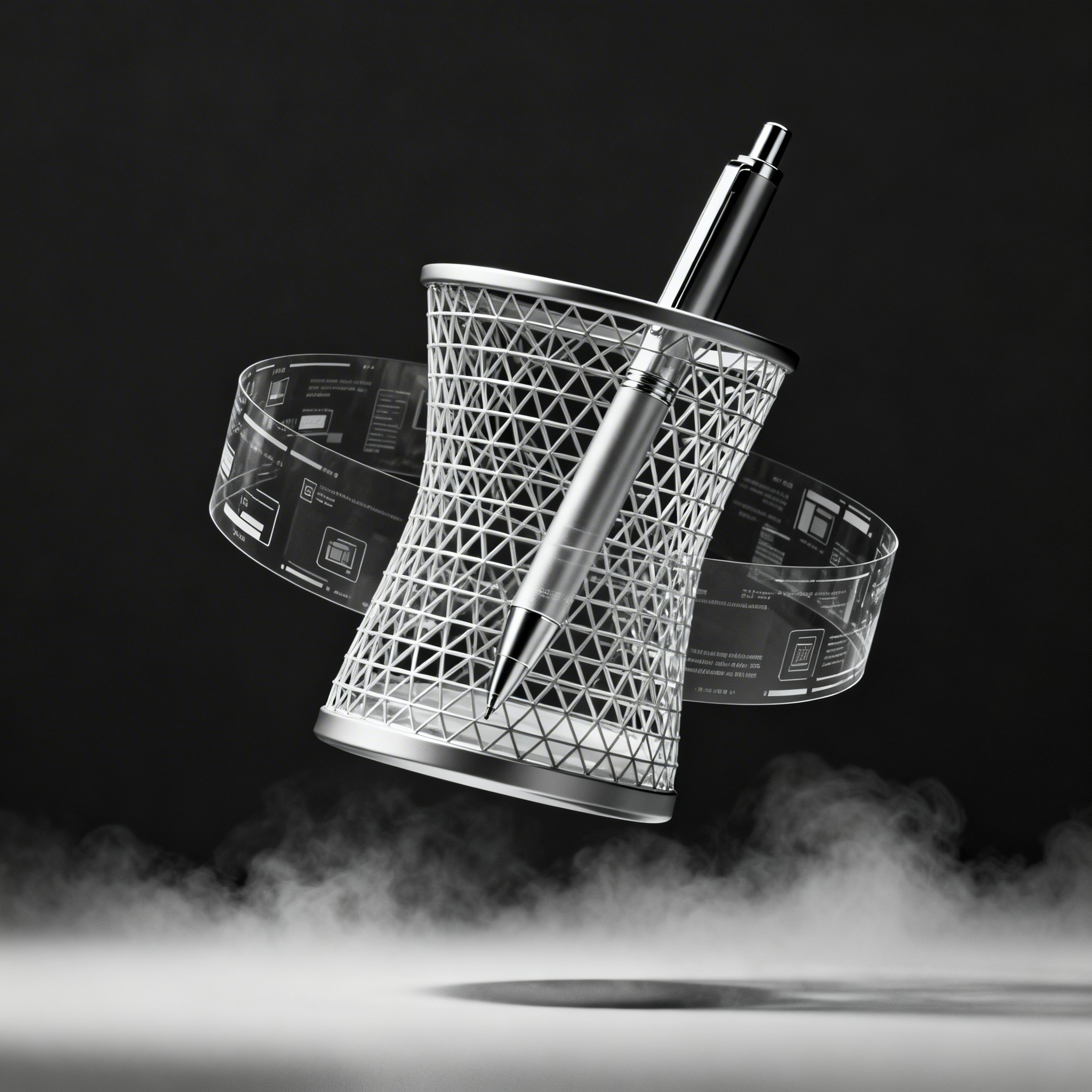
Prenons comme exemple la création d'un porte-stylos personnalisé avec un compartiment pour trombones. Commençons par ouvrir Fusion 360 et créer un nouveau projet. Utilisons la fonction “ Create Sketch ” pour dessiner la base circulaire du porte-stylos (diamètre 80 mm), puis extrudons vers le haut sur 100 mm avec une épaisseur de paroi de 2 mm.
Ajoutons le compartiment pour trombones en créant une cavité rectangulaire (30 x 40 mm) à mi-hauteur, avec une profondeur de 15 mm. Utilisons la fonction “ Fillet ” pour arrondir toutes les arêtes avec un rayon de 2 mm, en améliorant à la fois l'esthétique et l'imprimabilité.
Avant d'exporter, utilisons les outils d'analyse pour vérifier les épaisseurs de paroi et identifier d'éventuels problèmes. Exportons le fichier au format STL avec une résolution moyenne (suffisante pour ce type d'objet).
Importons le fichier STL dans le logiciel de slicing de notre imprimante (comme Bambu Studio ou le logiciel spécifique du fabricant). Orientons le modèle avec la base sur le plateau d'impression et vérifions qu'aucun support excessif n'est nécessaire. Sélectionnons le matériau (PLA pour ce projet), réglons le remplissage à 20% et lançons l'impression.
Le résultat final nécessite un minimum de post-traitement : retrait des éventuels petits supports et un léger ponçage si souhaité. L’ensemble du processus, de la conception à l’impression, prend quelques heures et démontre comment un workflow bien structuré conduit à des résultats prévisibles et de qualité.
Conclusion
Le choix du logiciel de CAO n’est que le début de votre parcours dans l’impression 3D : appliquer de bonnes pratiques de conception dès le départ améliore considérablement les résultats finaux, en réduisant le gaspillage de matériel, de temps et la frustration. Rappelez-vous que la clé du succès ne réside pas dans l’utilisation du logiciel le plus cher ou le plus complexe, mais dans la maîtrise des outils de base et la compréhension des principes fondamentaux de la conception pour l’impression 3D.
Commencez avec un logiciel gratuit comme Tinkercad ou Fusion 360, expérimentez avec des projets simples et augmentez progressivement la complexité. La communauté maker est riche en ressources et toujours prête à aider les nouveaux arrivants.
Essayez l’un des logiciels recommandés en suivant notre checklist et partagez votre premier modèle optimisé dans les commentaires ! Quelles difficultés avez-vous rencontrées ? Quelles astuces avez-vous découvertes ? Le partage des expériences enrichit toute la communauté et aide d’autres makers à éviter les mêmes obstacles.
article écrit à l'aide de systèmes d'intelligence artificielle
Questions & Réponses
Pourquoi le choix du logiciel CAD est-il crucial pour la réussite d’un projet d’impression 3D ?
Le CAD détermine la qualité, la précision et la facilité d’impression du modèle. Un mauvais choix peut produire des fichiers non imprimables, des erreurs de géométrie et des heures de post-traitement frustrant. Le logiciel est le pont entre l’idée et l’objet physique.
Quels sont les trois logiciels CAD gratuits les plus recommandés pour un débutant complet en 2026 ?
Tinkercad pour son interface glisser-déposer dans le navigateur, Fusion 360 pour ses fonctions avancées avec licence hobby gratuite et FreeCAD comme alternative open-source puissante. Les trois exportent directement en STL.
Quelle épaisseur minimale de paroi faut-il prévoir pour une impression FDM et pour une SLA ?
Pour l’impression FDM, maintenir au moins 1-2 mm d’épaisseur ; pour la SLA, on peut descendre à 0,5-1 mm. Des épaisseurs inférieures risquent de ne pas se remplir correctement ou de se rompre.
Comment éviter les supports excessifs lors de la modélisation d’un objet ?
Orienter la pièce dès la phase CAD en évitant les angles supérieurs à 45° sans appui. De nombreux logiciels montrent en aperçu les zones qui nécessiteront des supports, permettant de modifier la conception avant l’exportation.
Quel jeu (tolérance) minimal faut-il prévoir entre les pièces qui doivent s’emboîter en impression FDM ?
Prévoir au moins 0,2-0,3 mm de jeu entre les surfaces qui doivent s’emboîter. Cela compense les tolérances d’impression et évite que les pièces se bloquent ou ne s’ajustent pas.
Que signifie qu’un modèle doit être « watertight » et comment le vérifier ?
Cela signifie que le maillage ne doit pas avoir de trous ni d’arêtes ouvertes. De nombreux CAD incluent des outils d’analyse automatique qui mettent en évidence et souvent ferment automatiquement les zones non manifold avant l’exportation en STL.