Guide pratique du logiciel CAD pour l'impression 3D : choisissez, concevez et optimisez vos modèles
Choisir le bon logiciel CAD est la première étape cruciale pour entrer dans le monde de l'impression 3D personnelle. La différence entre un projet réussi et un échec dépend souvent non seulement de l'imprimante, mais surtout des outils de conception utilisés et de la compréhension des meilleures pratiques de modélisation. Ce guide vous accompagne dans la sélection et l'utilisation du programme le plus adapté à vos besoins, en vous offrant un parcours clair pour transformer vos idées en objets physiques imprimables.
Pourquoi le bon logiciel CAD fait la différence dans l'impression 3D
Le CAD que vous choisissez influe directement sur la qualité, la précision et la facilité d'impression de vos modèles, déterminant le succès ou l'échec des projets.
Apprendre à utiliser le CAD peut sembler intimidant, mais avec les bons outils le processus devient beaucoup plus simple. Le logiciel représente le pont entre l'idée et l'objet physique : un mauvais choix peut générer des modèles non imprimables, des erreurs de géométrie ou des heures de frustration en phase de post-traitement.
La compatibilité avec le format STL — standard pour l'impression 3D — est fondamentale, mais ce n'est pas le seul facteur. Un bon programme pour débutants doit offrir une interface intuitive, qui ne nécessite pas des semaines de formation, et permettre d'exporter les fichiers directement vers le logiciel d'impression, de sélectionner le matériau et de lancer l'impression en quelques clics.
La précision dimensionnelle est tout aussi critique : les modèles doivent être fidèles au design original et respecter les tolérances requises, surtout lorsqu'on conçoit des pièces fonctionnelles ou des composants qui doivent s'emboîter.
Les meilleurs logiciels CAD gratuits pour débutants en 2026
Vue d'ensemble à jour des solutions les plus accessibles et intuitives pour ceux qui s'approchent de l'impression 3D à partir de zéro, sans investissements initiaux.
Tinkercad reste le choix le plus populaire pour ceux qui partent de zéro. Ce programme basé sur navigateur offre une interface glisser-déposer extrêmement simple, idéale pour ceux qui n'ont jamais utilisé d'outils CAD. La simplicité n'implique pas de limitations : vous pouvez créer des modèles complexes en combinant des formes de base et en les modifiant avec des opérations intuitives.
Fusion 360 est l'étape suivante pour ceux qui souhaitent des fonctionnalités avancées tout en conservant une interface accessible. Autodesk offre des licences gratuites pour les passionnés et les makers, mettant à disposition un outil de niveau professionnel sans frais. Fusion 360 excelle dans la modélisation paramétrique, vous permettant de modifier les designs même après les avoir finalisés.
FreeCAD est l'option open-source par excellence, entièrement gratuite et sans limitations. La courbe d'apprentissage est un peu plus raide par rapport à Tinkercad, mais elle offre de puissants outils de modélisation paramétrique et une communauté active prête à soutenir les nouveaux utilisateurs.
Méritent également une mention Onshape, plateforme cloud qui permet la collaboration en temps réel, et Vectary, apprécié pour son interface moderne et son intégration avec les outils de rendu.
Comment évaluer les fonctionnalités essentielles d'un logiciel CAO
Les facteurs critiques à considérer pour choisir un outil qui supporte vraiment votre flux de travail, de la conception à l'impression finale.
Compatibilité des formats : le programme doit exporter en STL sans problème ; le support pour OBJ, STEP ou 3MF est également utile, offrant une plus grande flexibilité.
Interface utilisateur : elle doit être intuitive et ne pas requérir de compétences spécialisées. Recherchez des flux de travail basés sur des projets, qui permettent de démarrer le travail en un simple clic. Une interface bien conçue réduit considérablement la courbe d'apprentissage.
Communauté de support : essentielle pour les débutants. Les programmes avec des utilisateurs actifs offrent des tutoriels, des forums et des ressources qui font la différence lorsque vous rencontrez des difficultés. Vérifiez la disponibilité de la documentation en italien ou en anglais compréhensible.
Fonctionnalité de validation : certains programmes incluent des outils qui détectent automatiquement les problèmes de géométrie — surfaces non manifolds ou épaisseurs insuffisantes — potentiellement à l'origine d'erreurs d'impression.
Évolutivité : l'outil que vous choisissez aujourd'hui devrait vous accompagner dans le développement de vos compétences, sans avoir à l'abandonner complètement lorsque vous devenez plus expérimenté.
Bonnes pratiques pour une modélisation optimisée pour l'impression 3D
Techniques concrètes pour éviter les erreurs courantes et améliorer l'imprimabilité et la qualité des modèles dès la phase de conception.
Concevez avec des épaisseurs de paroi adéquates : l'une des erreurs les plus fréquentes est de créer des parois trop fines. Pour l'impression FDM, maintenez une épaisseur minimale de 1-2 mm ; pour la SLA, vous pouvez descendre à 0,5-1 mm. Vérifiez que le logiciel affiche clairement les épaisseurs pendant la modélisation.
Minimisez les supports : orientez les modèles en pensant à la manière dont ils seront imprimés. Évitez les angles supérieurs à 45° sans support. Certains programmes affichent en aperçu où les supports seront nécessaires, vous aidant à modifier la conception en conséquence.
Respectez les tolérances : si vous concevez des pièces qui doivent s'emboîter, prévoyez un jeu d'au moins 0,2-0,3 mm pour la FDM. Le CAD vous permet de définir ces paramètres avec précision.
Évitez les géométries problématiques : les surfaces plates et larges ont tendance à se déformer. Ajoutez des nervures de renfort ou des textures pour améliorer la stabilité. Utilisez des raccords et des biseaux au lieu d'angles vifs pour réduire la concentration de contraintes.
Contrôlez la manifoldness : assurez-vous que le modèle est “ étanche ” (watertight), c'est-à-dire sans trous. De nombreux logiciels de CAO modernes incluent des outils de vérification automatique qui détectent et corrigent ces défauts.
Du projet à l'impression : workflow complet avec exemple pratique
Exemple réel montrant comment faire passer une idée du concept à l'impression finale en utilisant le bon logiciel et en appliquant les bonnes pratiques.
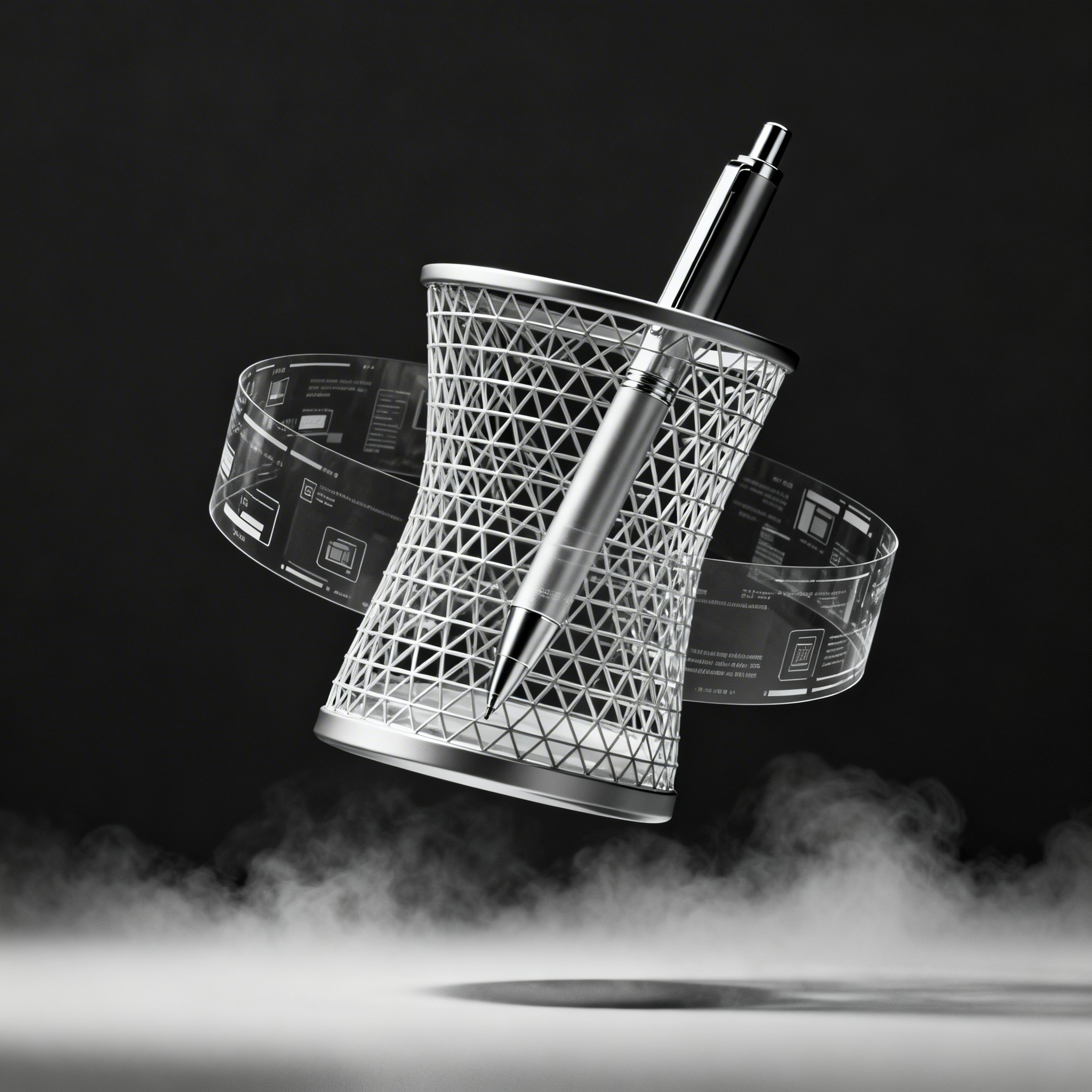
Prenons la création d'un porte-stylo personnalisé avec compartiment pour agrafes. Ouvrez Fusion 360 et créez un nouveau projet. Utilisez “ Create Sketch ” pour dessiner la base circulaire (diamètre 80 mm), puis extrudez vers le haut sur 100 mm avec une épaisseur de 2 mm.
Ajoutez le compartiment pour agrafes en créant une cavité rectangulaire (30 × 40 mm) à mi-hauteur, profonde de 15 mm. Appliquez la fonction “ Fillet ” pour arrondir les arêtes avec un rayon de 2 mm, améliorant l'esthétique et l'imprimabilité.
Avant d'exporter, utilisez les outils d'analyse pour vérifier les épaisseurs et identifier d'éventuels problèmes. Exportez en STL avec une résolution moyenne.
Importez le fichier dans le logiciel de slicing (Bambu Studio ou équivalent). Orientez le modèle avec la base sur le plan d'impression et vérifiez que les supports sont minimaux. Sélectionnez le PLA, réglez le remplissage (infill) à 20 % et lancez l'impression.
Le résultat ne nécessite que la suppression de tout support et un léger ponçage. L'ensemble du processus, de la conception à l'impression, dure quelques heures et démontre comment un flux de travail bien structuré produit des résultats prévisibles et de qualité.
Conclusion
Le choix du logiciel CAD n'est que le début de votre parcours dans l'impression 3D : appliquer de bonnes pratiques dès le début améliore considérablement les résultats, réduisant le gaspillage de matériel, le temps et la frustration. Rappelez-vous que la clé du succès ne réside pas dans le programme le plus cher ou le plus complexe, mais dans la maîtrise des outils de base et la compréhension des principes fondamentaux de la conception pour l'impression 3D.
Commencez avec un programme gratuit comme Tinkercad ou Fusion 360, expérimentez avec des projets simples et augmentez progressivement la complexité. La communauté maker est riche en ressources et toujours prête à aider.
Essayez l'un des programmes recommandés en suivant notre checklist et partagez votre premier modèle optimisé dans les commentaires ! Quelles difficultés avez-vous rencontrées ? Quels astuces avez-vous découvertes ? Le partage enrich
article écrit à l'aide de systèmes d'intelligence artificielle
Questions & Réponses
- Pourquoi le choix du logiciel CAD est-il fondamental pour la réussite d'un projet d'impression 3D ?
- Le CAD détermine la qualité, la précision et la facilité d'impression du modèle. Un mauvais choix peut générer des fichiers non imprimables, des erreurs de géométrie et des heures de post-traitement frustrant. Le logiciel est le pont entre l'idée et l'objet physique.
- Quels sont les trois programmes CAD gratuits les plus recommandés pour ceux qui commencent de zéro en 2026 ?
- Tinkercad pour son interface navigateur glisser-déposer, Fusion 360 pour ses fonctionnalités avancées avec licence hobbiste gratuite et FreeCAD comme alternative open-source puissante. Tous trois exportent directement en STL.
- Quelle épaisseur de paroi minimale faut-il prévoir pour une impression FDM et pour une SLA ?
- Pour l'impression FDM, maintenez au moins 1-2 mm d'épaisseur ; pour la SLA, on peut descendre à 0,5-1 mm. Des épaisseurs inférieures risquent de ne pas se remplir correctement ou de se casser.
- Comment éviter les supports excessifs lors de la modélisation d'un objet ?
- Orientez la pièce dès la phase de CAO, en évitant les angles supérieurs à 45° sans support. De nombreux programmes affichent en aperçu les zones qui nécessiteront des supports, permettant de modifier le design avant l'exportation.
- Quel jeu (tolérance) minimum faut-il prévoir entre les pièces qui doivent s'emboîter en impression FDM ?
- Prévoir au moins 0,2-0,3 mm de jeu entre les surfaces qui doivent s'emboîter. Cela compense les tolérances de l'impression et évite que les pièces se bloquent ou ne s'ajustent pas.
- Que signifie qu'un modèle doit être “ watertight ” (étanche) et comment le vérifier ?
- Cela signifie que le maillage ne doit avoir ni trous ni arêtes ouvertes. De nombreux CAO incluent des outils d'analyse automatique qui mettent en évidence et ferment souvent automatiquement les zones non manifiches avant l'exportation en STL.